
🔹 Key Features & Specs
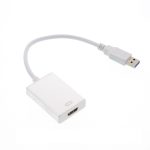
✔ Input: USB 3.0 (Type-A or Type-C, depending on model)
✔ Output: HDMI (typically 1080p @ 60Hz, some support 4K @ 30Hz)
✔ Plug-and-Play: Works without drivers on most systems (Windows/macOS/Linux)
✔ Multi-Display Support: Some models allow daisy-chaining multiple monitors
✔ Power: Bus-powered (no external adapter needed for USB 3.0)
⚠ Note:
- Not a simple cable! Requires an internal display controller chip (like DisplayLink).
- Not a replacement for dedicated GPU output (slight latency in video/gaming).
🔹 Performance & Compatibility
✅ Works With:
- Laptops/PCs with limited video ports
- Ultrabooks (e.g., MacBook Air, Dell XPS)
- Business setups (extended desktop for productivity)
❌ Limitations:
- Not ideal for gaming (latency due to compression)
- 4K support varies (most USB 3.0 adapters max out at 1080p 60Hz)
- CPU usage increase (relies on software rendering)
🔹 Setup Guide
- Plug into USB 3.0 port (for best performance).
- Connect HDMI cable to monitor/TV.
- Install drivers (if needed) – DisplayLink adapters often require software.
- Configure in OS display settings (extend/duplicate screen).
🔹 Top Models Compared
| Model | Max Resolution | Key Feature | Best For |
|---|---|---|---|
| Plugable USB 3.0 to HDMI | 1080p @ 60Hz | DisplayLink, multi-monitor | Office use |
| Cable Matters USB-C to HDMI | 4K @ 30Hz | USB-C input, slim design | MacBook users |
| StarTech USB 3.0 to Dual HDMI | 2x 1080p @ 60Hz | Dual displays | Trading setups |
| Wavlink USB 3.0 to HDMI | 1080p @ 60Hz | Budget-friendly | Basic needs |
🔹 USB 3.0 vs. USB-C to HDMI
| Type | Speed | Max Resolution | Notes |
|---|---|---|---|
| USB 3.0 to HDMI | 5Gbps | 1080p @ 60Hz | Needs USB-A port |
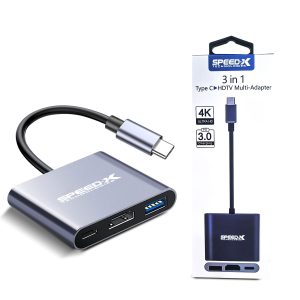
| USB-C to HDMI | 10Gbps+ | 4K @ 60Hz | Requires USB-C Alt Mode |
For 4K 60Hz, a USB-C (Thunderbolt/DP Alt Mode) adapter is better.


Reviews
There are no reviews yet.